Cara Flash Hp Samsung Galaxy Melalui Odin

Table of Contents
Suatu ketika, smartphone mungkin akan mengalami kesalahan atau error sistem. Untuk mengatasi hal tersebut, salah satu solusi yang bisa diambil adalah flashing ponsel Samsung Anda.
Panduan untuk mem-flash ponsel Samsung
Proses flashing ponsel Android tergolong mudah, terutama ketika Anda ingin melakukan upgrade atau memperbarui firmware pada Samsung Galaxy. Ini terutama berguna jika ponsel Samsung Anda memiliki banyak masalah.
Sebelum melakukan flashing, sebaiknya Anda memahami penyebab masalah yang mungkin ada, seperti:
- Ponsel mengalami bootloop
- Ponsel terjebak di logo Samsung
- FRP Mode aktif
- Ponsel mati total
Masalah-masalah tersebut bisa menjadi alasan untuk melakukan flashing pada ponsel Anda.
Keuntungan dari flashing ponsel
- Memperbarui sistem operasi Android
- Melakukan upgrade atau update sistem operasi
- Menghapus error sistem pada ponsel
- Mengatasi masalah FRP mode
- Menangani ponsel yang mati total
- Mengatasi bootloop
Sebelum melakukan flashing, pastikan untuk melakukan backup data penting yang ada di penyimpanan internal, termasuk data aplikasi dan lain-lain.
Langkah-langkah flashing ponsel Android Samsung Galaxy melalui Odin
Berikut adalah langkah-langkah untuk mem-flash perangkat Galaxy Android Anda. Pertama-tama, unduh firmware yang sesuai dengan jenis Samsung Galaxy Anda. Selain itu, Anda juga perlu mengunduh driver USB Samsung serta software Odin versi terbaru atau kompatibel dengan ponsel Anda.
Jika paket firmware dalam format rar atau zip, ekstrak file tersebut ke folder yang Anda inginkan di drive Anda.
- Instal driver USB Samsung di PC Anda terlebih dahulu.
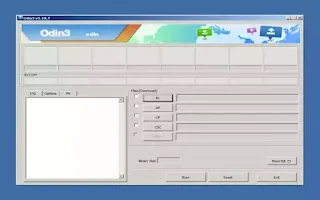
- Klik kanan pada aplikasi Odin dan pilih "Run as Administrator" untuk membuka software Odin.
- Klik bagian AP, CP, BL, dan CS, lalu pilih firmware yang sesuai dengan yang Anda unduh, misalnya jika memilih AP, pilih firmware Samsung AP yang sudah diekstrak.
- Matikan ponsel, kemudian tekan dan tahan tombol Volume Down, Power, dan Home secara bersamaan hingga ponsel masuk ke download mode. Setelah itu, tekan tombol Volume Up untuk melanjutkan ke mode downloading. Sambungkan kabel USB ke PC sampai muncul ID COM di kotak dialog ID COM.
- Klik tombol Start, dan Odin akan mulai mentransfer sistem operasi Android ke ponsel Anda, mulai dari preparation, boot, system, user data, sampai cache hingga progres box di dialog Odin menunjukkan proses selesai.
- Cabut kabel USB, ponsel Anda akan reboot secara otomatis dan kembali ke layar utama.
Semoga informasi ini dapat bermanfaat bagi Anda.
Posting Komentar